Domain nfav.de kaufen?
Wir ziehen mit dem Projekt
nfav.de um.
Sind Sie am Kauf der Domain
nfav.de interessiert?
domain@kv-gmbh.de · 0541-91531010
Domain nfav.de kaufen?
Was ist Desktop-Audio?
Desktop-Audio bezieht sich auf den Sound, der von einem Computer oder Laptop abgespielt wird. Dies kann Musik, Videos, Spiele oder andere Audioinhalte umfassen, die über die Lautsprecher oder Kopfhörer des Computers wiedergegeben werden. Desktop-Audio kann auch aufgenommen und bearbeitet werden, um beispielsweise Podcasts oder Musikproduktionen zu erstellen. **
Nimmt der Mac Desktop-Audio nicht auf?
Der Mac Desktop kann standardmäßig keinen Audio aufnehmen. Es gibt jedoch verschiedene Softwareprogramme, die dies ermöglichen, wie z.B. QuickTime Player oder Audacity. Diese Programme ermöglichen es Ihnen, den Audio-Output Ihres Macs aufzunehmen. **

Ähnliche Suchbegriffe für Desktop
Top-Angebote
Produkte zum Begriff Desktop:
-
Edifier M60 Desktop Lautsprecher Weiß66 Watt (RMS) Gesamtausgangsleistung, Hi-Res Audio und Hi-Res Audio Wireless zertifiziert, Bluetooth V5.3, USB-C und AUX-Eingänge, 3" Langhub-Aluminium-Membran-Mitteltieftöner, 1" Seidenkalotten-Hochtöner, Inklusive Lautsprecherständer aus Aluminium,149,99 €*Versand: 0,00 €Sichere Weiterleitung zum Anbieter
-
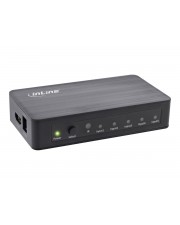
InLine Video/Audio-Schalter 5 x HDMI Desktop 10,2 GB (65019)Produktbeschreibung: InLine - Video/Audio-Schalter - 5 Anschlüsse, Gerätetyp: Video/Audio-Schalter - 5 Anschlüsse, Untertyp: HDMI, Ports: 5 x HDMI, Leistungsmerkmale: HDCP-kompatibel, 3D-Unterstützung47,59 €*Versand: 0,00 €Sichere Weiterleitung zum Anbieter
-
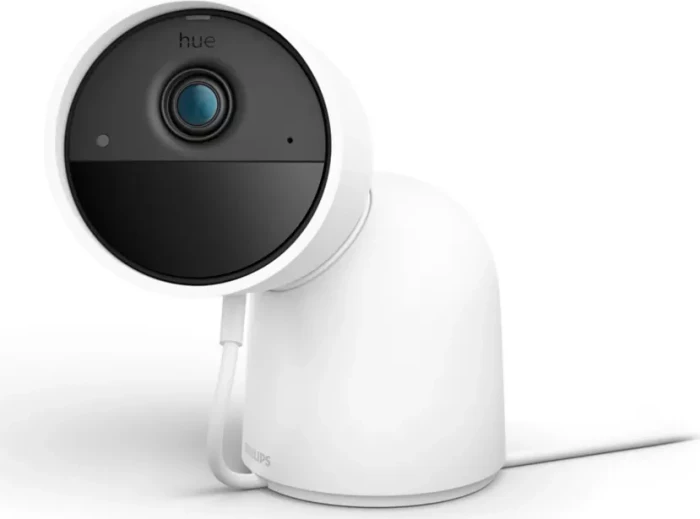
Philips Hue Secure Kamera Desktop WeißÜberwachungskamera - Innen und Outdoor, mit maximaler Videoauflösung 1920 × 1080 px, klassisch Nachtsicht, Detektion: Bewegung, Ton, Statur, Erkennung von Tieren und Erkennung von Autos, eingebautes Mikrofon, eingebauter Lautsprecher und Zwei-Wege-Sound, Benachrichtigungen per Handy, Alarm: leuchtend und Ton, Speicher: Cloud, Verbindung per WiFi 2,4 GHz und WiFi 5 GHz, Stromversorgung: aus dem Netz, kompatibel mit Protokoll ZigBee, zur Kommunikation dient die App Google Home und Samsung SmartThings, Schutzart IP65, Abmessungen: 7,4 × 9,2 cm (H×T) Philips Hue kümmert sich um Ihre Sicherheit zu Hause. Erleben Sie gestochen scharfes, klares Live-Streaming in Full HD 1080p, schalten Sie das Licht ein oder lassen Sie sich Benachrichtigungen an Ihr152,90 €*Versand: 4,99 €Sichere Weiterleitung zum Anbieter


-
Ist es nicht möglich, den Desktop-Audio auszuwählen?
Ja, es ist möglich, den Desktop-Audio auszuwählen. Dies kann je nach Betriebssystem und verwendeter Software unterschiedlich sein, aber in den meisten Fällen können Sie die Audioquelle in den Einstellungen oder Optionen der jeweiligen Anwendung auswählen. **
-
Kann man das Desktop-Audio für eine Szene ausblenden?
Ja, es ist möglich, das Desktop-Audio für eine Szene auszublenden. In den meisten Streaming- und Aufnahmeprogrammen gibt es eine Option, das Desktop-Audio stummzuschalten oder die Lautstärke zu reduzieren. Dadurch wird verhindert, dass der Ton des Desktops in der Szene zu hören ist. **
-
Wie kann ich bei OBS das Desktop-Audio deaktivieren?
Um das Desktop-Audio in OBS zu deaktivieren, öffne das Programm und gehe zu den Einstellungen. Klicke auf den Reiter "Audio" und deaktiviere das Kontrollkästchen neben "Desktop-Audio". Dadurch wird das Desktop-Audio in deinen Aufnahmen oder Streams nicht mehr erfasst. **
-
Wie kann ich den Desktop-Audio in OBS lauter stellen?
Um den Desktop-Audio in OBS lauter zu stellen, kannst du die Lautstärke des Desktop-Audios in den Audio-Einstellungen von OBS erhöhen. Gehe dazu zu den Einstellungen von OBS, wähle den Reiter "Audio" aus und erhöhe den Schieberegler für das Desktop-Audio. Du kannst auch die Lautstärke deines Computers insgesamt erhöhen, um den Desktop-Audio in OBS lauter zu machen. **
Wie kann ich meinen Desktop mit Audio für Ableton aufnehmen?
Um deinen Desktop mit Audio für Ableton aufzunehmen, kannst du ein Aufnahmeprogramm wie OBS Studio verwenden. Stelle sicher, dass du die Audioeinstellungen richtig konfiguriert hast, um sowohl den Desktop-Sound als auch den Sound von Ableton aufzunehmen. Starte dann die Aufnahme und spiele deine Musik in Ableton ab, während du den Desktop aufnimmst. **
Kann man die iPad-Kamera über Microsoft Remote Desktop nutzen?
Nein, die iPad-Kamera kann nicht über Microsoft Remote Desktop genutzt werden. Microsoft Remote Desktop ermöglicht die Fernsteuerung eines Windows-Computers von einem iPad aus, aber die Kamera des iPads kann nicht für die Fernsteuerung verwendet werden. **
Top-Angebote
Produkte zum Begriff Desktop:
-
EDIFIER M60 Desktop-Lautsprecher (Desktop-Lautsprecher, Classic OakEDIFIER M60 Desktoplautsprecher: Kraftvoller Klang in kompakter Form Die EDIFIER M60 Desktoplautsprecher bieten ein beeindruckendes Klangerlebnis in einem ultrakompakten Format. Mit einer Leistung von 66 Watt, modernster Bluetooth 5.3 Technologie und Hi-Res Audio sind sie die perfekte Wahl für Musikliebhaber und alle, die kristallklaren Klang und flexible Verbindungsmöglichkeiten schätzen. Das edle Design mit hochwertigen Aluminium-Ständern macht die Lautsprecher zudem zu einem echten Blickfang auf jedem Schreibtisch oder in jedem Wohnzimmer. Kabelloses Streaming mit Bluetooth 5.3 und Hi-Res Audio Wireless Dank der neuesten Bluetooth 5.3 Technologie und LDAC-Unterstützung genießen Sie kabelloses Audiostreaming in höchster Qualität. Die EDIFIER M60 ermöglichen eine hochauflösende Audiowiedergabe mit bis zu 24bit/96kHz, wodurch Irre Musik in jeder Nuance und Detailtreue wiedergegeben wird. Ob vom Smartphone, Tablet oder Laptop - die Verbindung ist stabil, schnell und einfach. Kraftvolle Klangleistung dank DSP und Dynamic Range Control Die 7.62 cm (3 Zoll) Langhub Tief- und Mitteltöner sorgen für eine kraftvolle und präzise Basswiedergabe, während die integrierte DSP-Technologie und Dynamic Range Control (DRC) für ein optimales Klangerlebnis sorgen. Jeder Ton wird mit maximaler Klarheit und Dynamik wiedergegeben, und der 25 mm Hochtöner liefert kristallklare Höhen, die Ihre Lieblingsmusik oder Filme zum Leben erwecken. Individuell anpassbare Klangmodi mit EDIFIER ConneX App Passen Sie die Klangeinstellungen ganz nach Ihren Vorlieben an - die EDIFIER ConneX App ermöglicht die Auswahl verschiedener Klangmodi, inklusive eines Equalizers. So können Sie den Klang auf Ihre Umgebung und Ihren Musikstil abstimmen und das Beste aus Ihren Lautsprechern herausholen. Benutzerfreundliches Design mit vielseitigen Anschlussmöglichkeiten Die EDIFIER M60 Lautsprecher bieten nicht nur großartigen Klang, sondern auch eine hohe Benutzerfreundlichkeit. Die berührungsempfindlichen und beleuchteten Steuerungselemente an der Oberseite ermöglichen eine einfache Bedienung. Für zusätzliche Flexibilität sind die Lautsprecher mit einem USB-C und AUX-Anschluss ausgestattet, um auch kabelgebundene Geräte problemlos anzuschließen. Hochwertige Verarbeitung und Komponenten Die verbauten Texas Instruments Class-D Verstärker garantieren eine bitperfekte Audiokonvertierung und sorgen dafür, dass jeder Ton präzise und detailgetreu wiedergegeben wird. Dank der zwei-Wege aktiv-Crossover-Technologie und dem integrierten DSP wird der Sound sauber und klar, während die Dynamic Range Control unerwünschte Verzerrungen minimiert. Fazit: EDIFIER M60 - Kompakter Soundgigant für Musikliebhaber Die EDIFIER M60 Desktoplautsprecher bieten eine perfekte Kombination aus kompaktem Design, fortschrittlicher Technik und kraftvollem Klang. Egal, ob Sie Musik streamen, Filme schauen oder Videospiele spielen – die M60 Lautsprecher bieten stets eine hervorragende Klangqualität. Ihre moderne Ausstattung mit Bluetooth 5.3, Hi-Res Audio Wireless und den individuell anpassbaren Klangmodi macht sie zu einem unverzichtbaren Begleiter in jeder Audio-Umgebung. Überzeugen Sie sich selbst und bringen Sie Ihr Sounderlebnis auf ein neues Level.159,99 €*Versand: 0,00 €Sichere Weiterleitung zum Anbieter
-
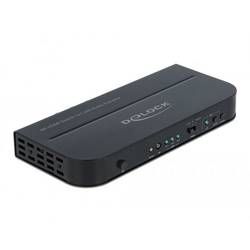
DeLOCK - Video/Audio-Schalter - 3 x HDMI - Desktop 66498Mit diesem HDMI Switch von Delock können bis zu drei HDMI Geräte an einem HDMI Monitor, TV oder Beamer betrieben werden. Mit der Taste am Gerät oder der Fernbedienung kann zwischen den HDMI Geräten umgeschaltet werden. Audio Extraktor Mit dieser Funktion kann das Audiosignal aus einer HDMI Übertragung ausgekoppelt werden. Während das Bildsignal auf einem TV oder Monitor dargestellt wird, kann das Audiosignal digital (S/PDIF) oder analog (Stereo) an andere Geräte, wie z. B. Kopfhörer oder Surround Receiver, ausgegeben werden. Audio Return Channel (ARC) ARC kann auf Knopfdruck am Gerät oder auf der Fernbedienung aktiviert werden. Dann wird das Audiosignal des angeschlossenen TV Gerätes an den S/PDIF Anschlüssen des Switches ausgegeben.85,99 €*Versand: 4,95 €Sichere Weiterleitung zum Anbieter
-
Edifier M60 Desktop Lautsprecher Weiß66 Watt (RMS) Gesamtausgangsleistung, Hi-Res Audio und Hi-Res Audio Wireless zertifiziert, Bluetooth V5.3, USB-C und AUX-Eingänge, 3" Langhub-Aluminium-Membran-Mitteltieftöner, 1" Seidenkalotten-Hochtöner, Inklusive Lautsprecherständer aus Aluminium,149,99 €*Versand: 0,00 €Sichere Weiterleitung zum Anbieter
-
InLine Video/Audio-Schalter 5 x HDMI Desktop 10,2 GB (65019)Produktbeschreibung: InLine - Video/Audio-Schalter - 5 Anschlüsse, Gerätetyp: Video/Audio-Schalter - 5 Anschlüsse, Untertyp: HDMI, Ports: 5 x HDMI, Leistungsmerkmale: HDCP-kompatibel, 3D-Unterstützung47,59 €*Versand: 0,00 €Sichere Weiterleitung zum Anbieter
-
Was ist Desktop-Audio?
Desktop-Audio bezieht sich auf den Sound, der von einem Computer oder Laptop abgespielt wird. Dies kann Musik, Videos, Spiele oder andere Audioinhalte umfassen, die über die Lautsprecher oder Kopfhörer des Computers wiedergegeben werden. Desktop-Audio kann auch aufgenommen und bearbeitet werden, um beispielsweise Podcasts oder Musikproduktionen zu erstellen. **
-
Nimmt der Mac Desktop-Audio nicht auf?
Der Mac Desktop kann standardmäßig keinen Audio aufnehmen. Es gibt jedoch verschiedene Softwareprogramme, die dies ermöglichen, wie z.B. QuickTime Player oder Audacity. Diese Programme ermöglichen es Ihnen, den Audio-Output Ihres Macs aufzunehmen. **
-
Ist es nicht möglich, den Desktop-Audio auszuwählen?
Ja, es ist möglich, den Desktop-Audio auszuwählen. Dies kann je nach Betriebssystem und verwendeter Software unterschiedlich sein, aber in den meisten Fällen können Sie die Audioquelle in den Einstellungen oder Optionen der jeweiligen Anwendung auswählen. **
-
Kann man das Desktop-Audio für eine Szene ausblenden?
Ja, es ist möglich, das Desktop-Audio für eine Szene auszublenden. In den meisten Streaming- und Aufnahmeprogrammen gibt es eine Option, das Desktop-Audio stummzuschalten oder die Lautstärke zu reduzieren. Dadurch wird verhindert, dass der Ton des Desktops in der Szene zu hören ist. **
Ähnliche Suchbegriffe für Desktop
-
Philips Hue Secure Kamera Desktop WeißÜberwachungskamera - Innen und Outdoor, mit maximaler Videoauflösung 1920 × 1080 px, klassisch Nachtsicht, Detektion: Bewegung, Ton, Statur, Erkennung von Tieren und Erkennung von Autos, eingebautes Mikrofon, eingebauter Lautsprecher und Zwei-Wege-Sound, Benachrichtigungen per Handy, Alarm: leuchtend und Ton, Speicher: Cloud, Verbindung per WiFi 2,4 GHz und WiFi 5 GHz, Stromversorgung: aus dem Netz, kompatibel mit Protokoll ZigBee, zur Kommunikation dient die App Google Home und Samsung SmartThings, Schutzart IP65, Abmessungen: 7,4 × 9,2 cm (H×T) Philips Hue kümmert sich um Ihre Sicherheit zu Hause. Erleben Sie gestochen scharfes, klares Live-Streaming in Full HD 1080p, schalten Sie das Licht ein oder lassen Sie sich Benachrichtigungen an Ihr152,90 €*Versand: 4,99 €Sichere Weiterleitung zum Anbieter
-
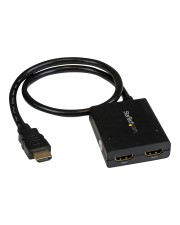
StarTech.com 2 Port HDMI 4k Video Splitter 1x2 Verteiler @ 30 Hz Video-/Audio-Splitter 2 x Desktop (ST122HD4KU)Produktbeschreibung: StarTech.com 2 Port HDMI 4k Video Splitter - 1x2 HDMI Verteiler - 4k @ 30 Hz - 2-fach Ultra HD 1080p HDMI Switch - Video-/Audio-Splitter - 2 Anschlüsse, Gerätetyp: Video-/Audio-Splitter - 2 Anschlüsse, Untertyp: HDMI, Ports: 2 x HDMI, Abmessungen (Breite x Tiefe x Höhe): 5 cm x 62 cm x 1,8 cm, Gewicht: 78 g, Entwickelt für: P/N: ST121SHD50, SVA5M3NEUA59,29 €*Versand: 0,00 €Sichere Weiterleitung zum Anbieter
-
Wie kann ich bei OBS das Desktop-Audio deaktivieren?
Um das Desktop-Audio in OBS zu deaktivieren, öffne das Programm und gehe zu den Einstellungen. Klicke auf den Reiter "Audio" und deaktiviere das Kontrollkästchen neben "Desktop-Audio". Dadurch wird das Desktop-Audio in deinen Aufnahmen oder Streams nicht mehr erfasst. **
-
Wie kann ich den Desktop-Audio in OBS lauter stellen?
Um den Desktop-Audio in OBS lauter zu stellen, kannst du die Lautstärke des Desktop-Audios in den Audio-Einstellungen von OBS erhöhen. Gehe dazu zu den Einstellungen von OBS, wähle den Reiter "Audio" aus und erhöhe den Schieberegler für das Desktop-Audio. Du kannst auch die Lautstärke deines Computers insgesamt erhöhen, um den Desktop-Audio in OBS lauter zu machen. **
-
Wie kann ich meinen Desktop mit Audio für Ableton aufnehmen?
Um deinen Desktop mit Audio für Ableton aufzunehmen, kannst du ein Aufnahmeprogramm wie OBS Studio verwenden. Stelle sicher, dass du die Audioeinstellungen richtig konfiguriert hast, um sowohl den Desktop-Sound als auch den Sound von Ableton aufzunehmen. Starte dann die Aufnahme und spiele deine Musik in Ableton ab, während du den Desktop aufnimmst. **
-
Kann man die iPad-Kamera über Microsoft Remote Desktop nutzen?
Nein, die iPad-Kamera kann nicht über Microsoft Remote Desktop genutzt werden. Microsoft Remote Desktop ermöglicht die Fernsteuerung eines Windows-Computers von einem iPad aus, aber die Kamera des iPads kann nicht für die Fernsteuerung verwendet werden. **
* Alle Preise verstehen sich inklusive der gesetzlichen Mehrwertsteuer und ggf. zuzüglich Versandkosten. Die Angebotsinformationen basieren auf den Angaben des jeweiligen Shops und werden über automatisierte Prozesse aktualisiert. Eine Aktualisierung in Echtzeit findet nicht statt, so dass es im Einzelfall zu Abweichungen kommen kann. ** Hinweis: Teile dieses Inhalts wurden von KI erstellt.