Domain nfav.de kaufen?
Wir ziehen mit dem Projekt
nfav.de um.
Sind Sie am Kauf der Domain
nfav.de interessiert?
domain@kv-gmbh.de · 0541-91531010
Domain nfav.de kaufen?
Warum verzerrt das Video meiner Sony-Kamera in DaVinci Resolve?
Es gibt verschiedene mögliche Gründe, warum das Video deiner Sony-Kamera in DaVinci Resolve verzerrt sein könnte. Einer davon könnte sein, dass das Videoformat nicht von DaVinci Resolve unterstützt wird und daher eine Konvertierung erforderlich ist. Ein anderer Grund könnte sein, dass die Einstellungen in DaVinci Resolve nicht korrekt konfiguriert sind, um das Video richtig darzustellen. Es könnte auch sein, dass ein Problem mit der Hardware oder den Treibern deines Computers vorliegt, das zu Verzerrungen führt. **
Wie kann man in DaVinci Resolve Audio und Video gemischt anordnen?
In DaVinci Resolve können Sie Audio und Video gemischt anordnen, indem Sie die Clips in der Timeline ziehen und sie entsprechend anordnen. Sie können die Audio- und Videospuren auch separat bearbeiten und Effekte hinzufügen. Um die Lautstärke des Audios anzupassen, können Sie den Audio-Mixer verwenden. **
Ähnliche Suchbegriffe für Resolve
Top-Angebote
Produkte zum Begriff Resolve:
-
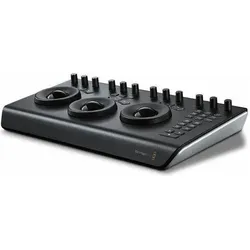
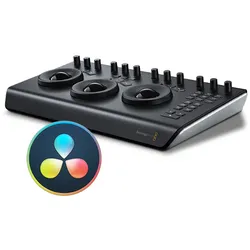
Blackmagic DaVinci Resolve Mini Panel + GRATIS DAVINCI RESOLVE STUDIOAktion! Sie erhalten jetzt das Blackmagic DaVinci Resolve Mini Panel + Gratis DaVinci Resolve Studio (Activation Code) im Bundle! Das bahnbrechende Blackmagic Design DaVinci Resolve Mini Panel ist ein kompaktes und professionelles Grading-Bedienpult mit drei hochauflösenden, gewichteten Trackballs, 33 dedizierten Tasten mit Direktzugriff, 12 Steuerreglern für die wichtigsten Tools, zwei 5-Zoll-Bildschirme, acht Multifunktionsregler, acht Multifunktionstasten und vielem mehr. Bei der Entwicklung standen folgende drei Ziele im Vordergrund: die Unterstützung neuer Workflows, größerer kreativer Freiraum und noch bessere Qualität - und genau das liefert das Blackmagic Design DaVinci Resolve Mini Panel. Es eignet sich perfekt für das schnelle hin und her Wechseln zwischen Schnitt und Farbkorrektur, oder für freie Artists, Coloristen oder Editoren, die ein funktionsreiches, professionelles, tragbares Grading-Bedienpult für Unterwegs brauchen, oder um direkt on Location damit zu arbeiten. Nicht zuletzt wegen seiner intuitiven Bedienung, unterstützt das Blackmagic Design DaVinci Resolve Mini Panel den Workflow optimal und lässt Ihnen dabei kompletten kreativen Freiraum. Kaufen Sie jetzt das Blackmagic Design DaVinci Resolve Mini Panel zusammen mit vielen weiteren hochwertigen Produkten von Blackmagic Design online im TONEART-Shop!1496,21 €*Versand: 6,90 €Sichere Weiterleitung zum Anbieter
-
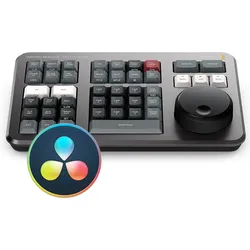
Blackmagic DaVinci Resolve Speed Editor + Gratis DaVinci Resolve StudioAktion! Ab sofort erhalten Sie den Blackmagic DaVinci Resolve Speed Editor mit einem gratis DaVinci Resolve Studio (Activation Code) im Bundle! Blackmagic Design stellt ein neues nützliches Tool für alle Cutter vor, die ihre Arbeit mit DaVinci Resolve Studio noch weiter optimieren möchten. Kaufen Sie jetzt den Blackmagic Design DaVinci Resolve Speed Editor zusammen mit vielen weiteren hochwertigen Produkten von Blackmagic Design online im TONEART-Shop!282,41 €*Versand: 6,90 €Sichere Weiterleitung zum Anbieter
-
Waves Curves ResolveWaves Curves Resolve (ESD); Anti-Frequenzmaskierungs-Plugin; beseitigt Frequenzmaskierung zwischen zwei Spuren durch intelligentes, spektrales Carving; ein Track wird bearbeitet, indem der andere als Referenz gehört wird; Dynamic-Carving reagiert in Echtzeit auf Frequenzkonflikte; Steady-Carving erzeugt eine gelernte, konsistente und vorhersagbare Carving?Kurve; ermöglicht Überblenden zwischen Dynamic- und Steady-Carving; Sidechain?Filterung und Tilt?Kontrolle zur Fokussierung auf relevante Bereiche; Ducking?Funktion mit zwei Modi: Wide (klassisches Vollband?Ducking) und Unmask (frequenzspezifisches Ducking); Snapshot?Modi optimieren die Kurven für Vocals, Bass, Gitarren und Synths; liefert saubere Mixes ohne Masking, Matsch oder Überlagerungen; intuitive Bedienung mit "Ein?Regler"-Workflow; inklusive Curves Resolve Live - latenzfreie Version für Tracking? oder Live?Anwendungen29,90 €*Versand: 0,00 €Sichere Weiterleitung zum Anbieter
-
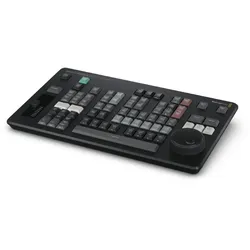
Blackmagic DaVinci Resolve Editor KeyboardDas DaVinci Resolve Editor Keyboard von Blackmagic Design wurde speziell für professionelle Editoren entwickelt, die ihre Arbeitsabläufe beschleunigen und Projekte effizienter vorantreiben müssen. Es verfügt über einen USB-C-Anschluss und ist optimal für den Einsatz mit DaVinci Resolve 16 geeignet.555,00 €*Versand: 0,00 €Sichere Weiterleitung zum Anbieter


-
Warum verzerrt das Video meiner Sony-Kamera in Davinci Resolve 2?
Es gibt mehrere mögliche Gründe, warum das Video deiner Sony-Kamera in Davinci Resolve verzerrt erscheinen könnte. Einer der häufigsten Gründe ist, dass die Einstellungen für das Videoformat in Davinci Resolve nicht mit den Einstellungen des Videos übereinstimmen. Es könnte auch sein, dass das Video in einem Codec aufgenommen wurde, den Davinci Resolve nicht unterstützt. Eine weitere Möglichkeit ist, dass es während des Imports oder der Konvertierung des Videos zu Datenverlusten oder Komprimierungsfehlern gekommen ist. **
-
Warum nimmt DaVinci Resolve das Audio nicht an?
Es gibt mehrere mögliche Gründe, warum DaVinci Resolve das Audio nicht annimmt. Es könnte sein, dass das Audioformat nicht von DaVinci Resolve unterstützt wird oder dass das Audio in einem anderen Kanal oder einer anderen Spur liegt, die nicht aktiviert ist. Es könnte auch sein, dass es ein Problem mit den Audioeinstellungen oder der Hardware gibt. Es ist ratsam, die Einstellungen zu überprüfen und sicherzustellen, dass das Audio korrekt konfiguriert ist. **
-
Warum ist das Video in DaVinci Resolve schmal?
Es gibt mehrere mögliche Gründe, warum das Video in DaVinci Resolve schmal angezeigt wird. Einer der häufigsten Gründe ist, dass das Seitenverhältnis des Videos nicht mit dem Projekt in DaVinci Resolve übereinstimmt. Dies kann behoben werden, indem das Projekt auf das richtige Seitenverhältnis eingestellt wird oder das Video entsprechend skaliert wird. Ein weiterer möglicher Grund könnte sein, dass das Video in einem bestimmten Seitenverhältnis aufgenommen wurde, das nicht dem Standard-Seitenverhältnis entspricht, und daher schwarze Balken auf den Seiten des Videos angezeigt werden. **
-
Wie kann man mit DaVinci Resolve das Video verzerren?
Um ein Video mit DaVinci Resolve zu verzerren, kannst du den Effekt "Verzerren" verwenden. Du kannst verschiedene Verzerrungseffekte wie Wellen, Spiegelungen oder Verzerrungen anwenden, um das gewünschte Ergebnis zu erzielen. Du kannst die Intensität und den Bereich der Verzerrung anpassen, um den gewünschten Effekt zu erzielen. **

Was ist passiert mit dem gelöschten Davinci Resolve Video?
Wenn ein Davinci Resolve Video gelöscht wurde, wird es normalerweise aus dem Speicherort entfernt und kann nicht mehr direkt abgerufen werden. Es kann jedoch möglich sein, das Video wiederherzustellen, wenn es sich noch im Papierkorb oder im temporären Speicher befindet. Es ist ratsam, sofort nach dem Löschen des Videos Maßnahmen zur Wiederherstellung zu ergreifen, da es mit der Zeit schwieriger werden kann, das Video wiederherzustellen. **
Wie stelle ich das Audio-Gerät in DaVinci Resolve ein?
Um das Audio-Gerät in DaVinci Resolve einzustellen, öffnen Sie die Einstellungen und navigieren Sie zum Abschnitt "Audio". Dort können Sie das gewünschte Audio-Gerät auswählen, z.B. Ihre Soundkarte oder ein externes Audio-Interface. Stellen Sie sicher, dass das ausgewählte Gerät ordnungsgemäß an Ihren Computer angeschlossen ist und funktioniert. **
Top-Angebote
Produkte zum Begriff Resolve:
-
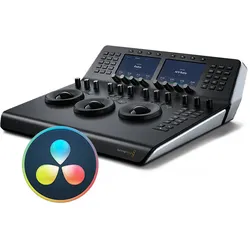
Blackmagic DaVinci Resolve Micro Panel, Video Zubehör, SchwarzDas tragbare DaVinci Resolve Micro Panel ist ein hochwertiges, niedrigprofiliges Bedienpult mit drei hochauflösenden Trackballs und 12 präzisionsgefertigten Reglern, über die auf sämtliche relevanten Tools für die primäre Farbkorrektur zugegriffen wird. Über dem mittleren Trackball angeordnet sind zwei Tasten zum Wechseln zwischen den Farbkorrekturmodi „Log“ und „Offset“. Auch die „Viewer“-Taste, mit der Sie DaVinci Resolves Vollbildansicht aufrufen, ist hier verortet. Im rechtsseitigen Bedienfeld geben Ihnen 18 Tasten zudem Zugriff auf die meistbenutzten Grading-Funktionen und Transporttasten. Das winzige DaVinci Resolve Micro Panel eignet sich für freie Filmeditoren und Coloristen, die auf eine wirklich portable Lösung aus sind. Dieser Zwerg ist ideal, um bereits am Set Looks zu erstellen und gleich die Farbgebung und Belichtung zu beurteilen. Genauso geeignet ist das Micro Panel für schnelle Farbkorrekturen aus dem Ü-Wagen, zum Lernen und vieles andere mehr.832,25 €*Versand: 0,00 €Sichere Weiterleitung zum Anbieter
-
Blackmagic DaVinci Resolve Micro Panel + Gratis DaVinci Resolve StudioAktion! Sie erhalten jetzt das Blackmagic DaVinci Resolve Micro Panel + Gratis DaVinci Resolve Studio (Activation Code) im Bundle! Das bahnbrechende Blackmagic Design DaVinci Resolve Micro Panel ist ein winziges, portables Grading-Bedienpult mit drei hochauflösenden, gewichteten Trackballs, 18 dedizierten Navigations- und Transporttasten, 12 Steuerreglern für die wichtigsten Tools und vielem mehr. Bei der Entwicklung standen folgende drei Ziele im Vordergrund: die Unterstützung neuer Workflows, größerer kreativer Freiraum, und noch bessere Qualität - und genau das liefert das Blackmagic Design DaVinci Resolve Micro Panel. Es eignet sich perfekt für simultanes Schneiden und Graden, denn es passt genau neben ein Keyboard. Somit ist das Blackmagic Design DaVinci Resolve Micro Panel optimal für den Einsatz mit einem Laptop fürs Grading direkt am Drehort geeignet. Genauso gut eignet es sich aber auch, um schnelle Farbkorrekturen aus dem Ü-Wagen vorzunehmen, um zu lernen und vieles andere mehr! Nicht zuletzt wegen seiner intuitiven Bedienung, unterstützt es den Workflow optimal und lässt Ihnen dabei kompletten kreativen Freiraum. Kaufen Sie jetzt das Blackmagic Design DaVinci Resolve Micro Panel zusammen mit vielen weiteren hochwertigen Produkten von Blackmagic Design online im TONEART-Shop!762,67 €*Versand: 6,90 €Sichere Weiterleitung zum Anbieter
-
Blackmagic DaVinci Resolve Mini Panel + GRATIS DAVINCI RESOLVE STUDIOAktion! Sie erhalten jetzt das Blackmagic DaVinci Resolve Mini Panel + Gratis DaVinci Resolve Studio (Activation Code) im Bundle! Das bahnbrechende Blackmagic Design DaVinci Resolve Mini Panel ist ein kompaktes und professionelles Grading-Bedienpult mit drei hochauflösenden, gewichteten Trackballs, 33 dedizierten Tasten mit Direktzugriff, 12 Steuerreglern für die wichtigsten Tools, zwei 5-Zoll-Bildschirme, acht Multifunktionsregler, acht Multifunktionstasten und vielem mehr. Bei der Entwicklung standen folgende drei Ziele im Vordergrund: die Unterstützung neuer Workflows, größerer kreativer Freiraum und noch bessere Qualität - und genau das liefert das Blackmagic Design DaVinci Resolve Mini Panel. Es eignet sich perfekt für das schnelle hin und her Wechseln zwischen Schnitt und Farbkorrektur, oder für freie Artists, Coloristen oder Editoren, die ein funktionsreiches, professionelles, tragbares Grading-Bedienpult für Unterwegs brauchen, oder um direkt on Location damit zu arbeiten. Nicht zuletzt wegen seiner intuitiven Bedienung, unterstützt das Blackmagic Design DaVinci Resolve Mini Panel den Workflow optimal und lässt Ihnen dabei kompletten kreativen Freiraum. Kaufen Sie jetzt das Blackmagic Design DaVinci Resolve Mini Panel zusammen mit vielen weiteren hochwertigen Produkten von Blackmagic Design online im TONEART-Shop!1496,21 €*Versand: 6,90 €Sichere Weiterleitung zum Anbieter
-
Blackmagic DaVinci Resolve Speed Editor + Gratis DaVinci Resolve StudioAktion! Ab sofort erhalten Sie den Blackmagic DaVinci Resolve Speed Editor mit einem gratis DaVinci Resolve Studio (Activation Code) im Bundle! Blackmagic Design stellt ein neues nützliches Tool für alle Cutter vor, die ihre Arbeit mit DaVinci Resolve Studio noch weiter optimieren möchten. Kaufen Sie jetzt den Blackmagic Design DaVinci Resolve Speed Editor zusammen mit vielen weiteren hochwertigen Produkten von Blackmagic Design online im TONEART-Shop!282,41 €*Versand: 6,90 €Sichere Weiterleitung zum Anbieter
-
Warum verzerrt das Video meiner Sony-Kamera in DaVinci Resolve?
Es gibt verschiedene mögliche Gründe, warum das Video deiner Sony-Kamera in DaVinci Resolve verzerrt sein könnte. Einer davon könnte sein, dass das Videoformat nicht von DaVinci Resolve unterstützt wird und daher eine Konvertierung erforderlich ist. Ein anderer Grund könnte sein, dass die Einstellungen in DaVinci Resolve nicht korrekt konfiguriert sind, um das Video richtig darzustellen. Es könnte auch sein, dass ein Problem mit der Hardware oder den Treibern deines Computers vorliegt, das zu Verzerrungen führt. **
-
Wie kann man in DaVinci Resolve Audio und Video gemischt anordnen?
In DaVinci Resolve können Sie Audio und Video gemischt anordnen, indem Sie die Clips in der Timeline ziehen und sie entsprechend anordnen. Sie können die Audio- und Videospuren auch separat bearbeiten und Effekte hinzufügen. Um die Lautstärke des Audios anzupassen, können Sie den Audio-Mixer verwenden. **
-
Warum verzerrt das Video meiner Sony-Kamera in Davinci Resolve 2?
Es gibt mehrere mögliche Gründe, warum das Video deiner Sony-Kamera in Davinci Resolve verzerrt erscheinen könnte. Einer der häufigsten Gründe ist, dass die Einstellungen für das Videoformat in Davinci Resolve nicht mit den Einstellungen des Videos übereinstimmen. Es könnte auch sein, dass das Video in einem Codec aufgenommen wurde, den Davinci Resolve nicht unterstützt. Eine weitere Möglichkeit ist, dass es während des Imports oder der Konvertierung des Videos zu Datenverlusten oder Komprimierungsfehlern gekommen ist. **
-
Warum nimmt DaVinci Resolve das Audio nicht an?
Es gibt mehrere mögliche Gründe, warum DaVinci Resolve das Audio nicht annimmt. Es könnte sein, dass das Audioformat nicht von DaVinci Resolve unterstützt wird oder dass das Audio in einem anderen Kanal oder einer anderen Spur liegt, die nicht aktiviert ist. Es könnte auch sein, dass es ein Problem mit den Audioeinstellungen oder der Hardware gibt. Es ist ratsam, die Einstellungen zu überprüfen und sicherzustellen, dass das Audio korrekt konfiguriert ist. **
Ähnliche Suchbegriffe für Resolve
-
Waves Curves ResolveWaves Curves Resolve (ESD); Anti-Frequenzmaskierungs-Plugin; beseitigt Frequenzmaskierung zwischen zwei Spuren durch intelligentes, spektrales Carving; ein Track wird bearbeitet, indem der andere als Referenz gehört wird; Dynamic-Carving reagiert in Echtzeit auf Frequenzkonflikte; Steady-Carving erzeugt eine gelernte, konsistente und vorhersagbare Carving?Kurve; ermöglicht Überblenden zwischen Dynamic- und Steady-Carving; Sidechain?Filterung und Tilt?Kontrolle zur Fokussierung auf relevante Bereiche; Ducking?Funktion mit zwei Modi: Wide (klassisches Vollband?Ducking) und Unmask (frequenzspezifisches Ducking); Snapshot?Modi optimieren die Kurven für Vocals, Bass, Gitarren und Synths; liefert saubere Mixes ohne Masking, Matsch oder Überlagerungen; intuitive Bedienung mit "Ein?Regler"-Workflow; inklusive Curves Resolve Live - latenzfreie Version für Tracking? oder Live?Anwendungen29,90 €*Versand: 0,00 €Sichere Weiterleitung zum Anbieter
-
Blackmagic DaVinci Resolve Editor KeyboardDas DaVinci Resolve Editor Keyboard von Blackmagic Design wurde speziell für professionelle Editoren entwickelt, die ihre Arbeitsabläufe beschleunigen und Projekte effizienter vorantreiben müssen. Es verfügt über einen USB-C-Anschluss und ist optimal für den Einsatz mit DaVinci Resolve 16 geeignet.555,00 €*Versand: 0,00 €Sichere Weiterleitung zum Anbieter
-
Blackmagic DaVinci Resolve Replay Editor[mgz_pagebuilder]{"elements":[{"row_type":"full_width_row","content_position":"top","gap_type":"padding","content_align":"center","device_type":"all","background_type":"image","background_style":"auto","background_position":"center-top","parallax_speed":0.5,"mouse_parallax_size":30,"mouse_parallax_speed":10000,"lg_background_type":"image","lg_background_style":"auto","lg_background_position":"center-top","md_background_type":"image","md_background_style":"auto","md_background_position":"center-top","sm_background_type":"image","sm_background_style":"auto","sm_background_position":"center-top","xs_background_type":"image","xs_background_style":"auto","xs_background_position":"center-top","type":"row","id":"mthqoiw","elements":[{"device_type":"all","background_type":"image","background_style":"auto","background_position":"center-top","parallax_speed":0.5,"mouse_parallax_size":30,"mouse_parallax_speed":10000,"lg_background_type":"image","lg_background_style":"auto","lg_background_position":"center-top","md_background_type":"image","md_background_style":"auto","md_background_position":"center-top","sm_background_type":"image","sm_background_style":"auto","sm_background_position":"center-top","xs_background_type":"image","xs_background_style":"auto","xs_background_position":"center-top","md_size":"","xl_offset_size":"","xl_size":"","lg_offset_size":"","lg_size":"","md_offset_size":"","sm_offset_size":"","sm_size":"","xs_size":"","type":"column","id":"xx5i1fw","elements":[{"content":"Blackmagic DaVinci Resolve Replay Editor - Optimieren Sie Ihre Live-Produktionen! Schnelle Kameraauswahl und effizientes Editing dank Bluetooth und USB-C-Anschluss. Der langlebige interne Akku und die Kompatibilität mit den neuesten Betriebssystemen garantieren Produktivität ohne Unterbrechung. Erleben Sie, wie dieses Tool Ihre Arbeitsabläufe revolutioniert und die Qualität Ihrer Ergebnisse steigert. Kaufen Sie jetzt den Blackmagic DaVinci Resolve Editor zusammen mit vielen weiteren hochwertigen Produkten von Blackmagic Design online im TONEART-Shop!","device_type":"all","background_type":"image","background_style":"auto","background_position":"center-top","parallax_speed":0.5,"mouse_parallax_size":30,"mouse_parallax_speed":10000,"lg_background_type":"image","lg_background_style":"auto","lg_background_position":"center-top","md_background_type":"image","md_background_style":"auto","md_background_position":"center-top","sm_background_type":"image","sm_background_style":"auto","sm_background_position":"center-top","xs_background_type":"image","xs_background_style":"auto","xs_background_position":"center-top","type":"text","id":"tl57b1k"}]}]}],"pid":"wdc9glymuvqs"}[/mgz_pagebuilder]355,24 €*Versand: 6,90 €Sichere Weiterleitung zum Anbieter
-
Tutorial Experts DaVinci Resolve Speed EditorTutorial Experts DaVinci Resolve Speed Editor Praxistraining (ESD); deutschsprachiger, interaktiver Videolernkurs für PC, Mac und Tablet; alle Funktionen des Davinci Resolve Speed Editors in der Praxis und Schritt für Schritt erklärt; Anwendung in Standard-, Multikamera- und ATEM-ISO-Projekten; Grundlagen, Bedienung und Workflow verständlich vermittelt; aus dem Inhalt: Überblick über Hardware, Anbindung und Firmware; wichtige Grundlagen zum Arbeiten in der Resolve Cut Page; Search Dial und Navigation mit Jog-, Shuttle- und Scroll-Modi; Source- und Timeline-Modi; Video und Audio getrennt behandeln; In- / Out-Markierungen für Clips und Timelinebereiche; Smart Indicator verstehen und nutzen; alle Edit- und Trim-Funktionen im Detail; Übergangseffekte erstellen und anpassen; Marker setzen und bearbeiten; Multikamera-Projekte in der Cut-Page (Sync-Bin) und Edit-Page; ATEM-ISO-Projekte importieren und bearbeiten; Anwenden des Speed Editors in der Edit-Page; Tipps zum effizienten Schneiden in Davinci Resolve; typische Probleme und Lösungen; Kombination von Speed Editor mit anderen Eingabegeräten38,00 €*Versand: 0,00 €Sichere Weiterleitung zum Anbieter
-
Warum ist das Video in DaVinci Resolve schmal?
Es gibt mehrere mögliche Gründe, warum das Video in DaVinci Resolve schmal angezeigt wird. Einer der häufigsten Gründe ist, dass das Seitenverhältnis des Videos nicht mit dem Projekt in DaVinci Resolve übereinstimmt. Dies kann behoben werden, indem das Projekt auf das richtige Seitenverhältnis eingestellt wird oder das Video entsprechend skaliert wird. Ein weiterer möglicher Grund könnte sein, dass das Video in einem bestimmten Seitenverhältnis aufgenommen wurde, das nicht dem Standard-Seitenverhältnis entspricht, und daher schwarze Balken auf den Seiten des Videos angezeigt werden. **
-
Wie kann man mit DaVinci Resolve das Video verzerren?
Um ein Video mit DaVinci Resolve zu verzerren, kannst du den Effekt "Verzerren" verwenden. Du kannst verschiedene Verzerrungseffekte wie Wellen, Spiegelungen oder Verzerrungen anwenden, um das gewünschte Ergebnis zu erzielen. Du kannst die Intensität und den Bereich der Verzerrung anpassen, um den gewünschten Effekt zu erzielen. **
-
Was ist passiert mit dem gelöschten Davinci Resolve Video?
Wenn ein Davinci Resolve Video gelöscht wurde, wird es normalerweise aus dem Speicherort entfernt und kann nicht mehr direkt abgerufen werden. Es kann jedoch möglich sein, das Video wiederherzustellen, wenn es sich noch im Papierkorb oder im temporären Speicher befindet. Es ist ratsam, sofort nach dem Löschen des Videos Maßnahmen zur Wiederherstellung zu ergreifen, da es mit der Zeit schwieriger werden kann, das Video wiederherzustellen. **
-
Wie stelle ich das Audio-Gerät in DaVinci Resolve ein?
Um das Audio-Gerät in DaVinci Resolve einzustellen, öffnen Sie die Einstellungen und navigieren Sie zum Abschnitt "Audio". Dort können Sie das gewünschte Audio-Gerät auswählen, z.B. Ihre Soundkarte oder ein externes Audio-Interface. Stellen Sie sicher, dass das ausgewählte Gerät ordnungsgemäß an Ihren Computer angeschlossen ist und funktioniert. **
* Alle Preise verstehen sich inklusive der gesetzlichen Mehrwertsteuer und ggf. zuzüglich Versandkosten. Die Angebotsinformationen basieren auf den Angaben des jeweiligen Shops und werden über automatisierte Prozesse aktualisiert. Eine Aktualisierung in Echtzeit findet nicht statt, so dass es im Einzelfall zu Abweichungen kommen kann. ** Hinweis: Teile dieses Inhalts wurden von KI erstellt.